
Cómo configurar la pantalla de privacidad paso a paso
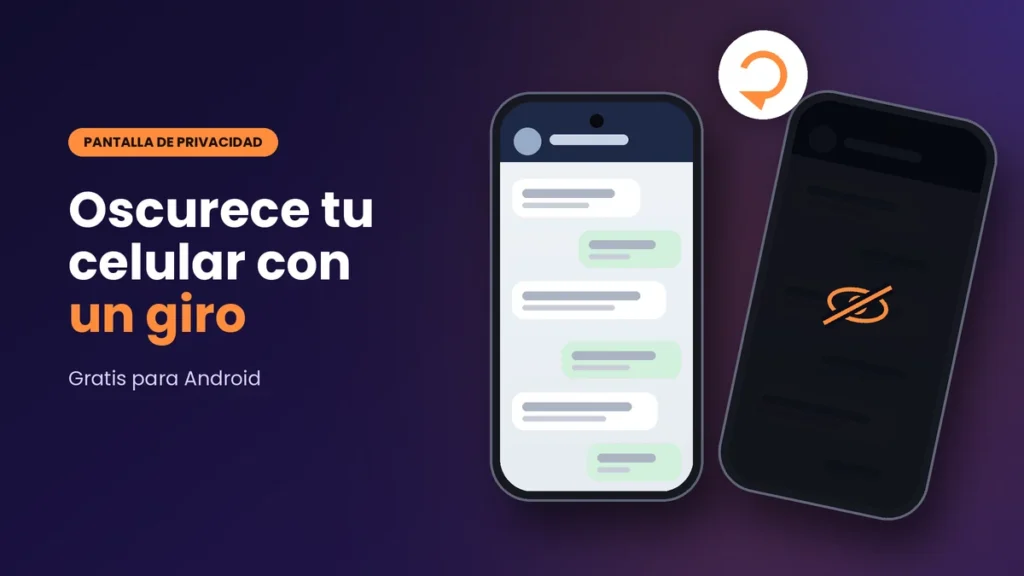
Giras el teléfono, la pantalla se oscurece… pero arriba sigue brillando la barra de estado. La hora, el ícono de WhatsApp, el aviso de tu banco. Una pantalla de privacidad a medias no protege del todo.
Por eso nos gustó tanto la llegada de Dim System Bars en Privacy Display. Es la función que extiende la atenuación a las barras del sistema. Te enseñamos a configurarla junto con el resto de ajustes para lograr una cobertura de borde a borde.
Por qué deberías usar Dim System Bars
Las barras del sistema dicen más de ti de lo que parece:
- La barra de estado muestra los iconos de las apps que te acaban de escribir.
- Las notificaciones pueden revelar con quién hablas o qué banco usas.
- La barra de navegación brilla en la parte de abajo y llama la atención en un lugar oscuro.
Dim System Bars, que llegó en la versión 1.9.0, lleva el efecto de atenuación debajo de la barra de estado y de navegación. Así, cuando la capa se activa, la pantalla queda cubierta de verdad.
Paso a paso: cómo exprimir al máximo esta herramienta
1. Actualiza la app
- Si aparece el botón Actualizar, tócalo. Dim System Bars solo está disponible desde la versión 1.9.0.
2. Revisa los permisos
- Comprueba que "Mostrar sobre otras aplicaciones" siga activado. Sin él, no hay capa oscura.
- Deja activadas las notificaciones para tener el atajo rápido.
3. Activa Dim System Bars
- Entra en la configuración de la app.
- Busca la opción Dim System Bars y actívala.
- Si no la encuentras, revisa que la actualización se haya instalado correctamente.
4. Ajusta el nivel de atenuación
- Para privacidad total, sube la atenuación casi al máximo. Lo que haya en pantalla no debe distinguirse.
- Para uso nocturno, elige un nivel intermedio. Verás el contenido, pero con mucha menos luz.
5. Elige la dirección de inclinación
- Selecciona izquierda o derecha según la mano con la que sostienes el teléfono y el lado donde suele haber gente.
6. Revisa la sensibilidad
- Si la capa aparece con cualquier movimiento, bájala.
- Si tienes que girar demasiado el teléfono, súbela un poco.
7. Haz la prueba completa
- Pídele a alguien que te envíe un mensaje para que aparezca una notificación.
- Gira el teléfono y comprueba que la barra de estado también se oscurece.
- Revisa la parte de abajo: la barra de navegación debe quedar atenuada igual que el resto.
3 Trucos ocultos o avanzados que casi nadie usa
1. Combínalo con el modo No molestar
Aunque las barras queden atenuadas, una notificación emergente puede llamar la atención. Si vas a revisar algo muy privado en público, activa No molestar unos minutos. Así no aparece ningún aviso inesperado.
Anuncios
2. Usa el atajo de la notificación como interruptor de contexto
¿Vas a ver un video o usar el GPS mientras caminas? En esos momentos el teléfono se mueve mucho y la capa podría activarse sola.
Desde la notificación fija puedes desactivar la superposición en un segundo. Cuando vuelvas a un lugar con gente, la activas otra vez.
3. Un perfil para el día y otro para la noche
La app no guarda perfiles, pero puedes crear tu propia rutina:
- De día: atenuación casi al máximo, pensada para esconder.
- De noche: atenuación media con Dim System Bars activado, para leer en la cama sin que la barra de estado te deslumbre.
Cambiar el nivel toma unos segundos y duplica la utilidad de la app.
Errores comunes al usar esta función y cómo evitarlos
No actualizar la app.
Si no ves Dim System Bars, casi siempre es porque tienes una versión anterior a la 1.9.0.
Atenuación demasiado baja.
Con una capa suave, las barras se ven más tenues, pero el contenido se sigue leyendo. Para privacidad, sube el nivel.
Olvidar que la capa también te oscurece a ti.
Es una pantalla de privacidad de "telón": cuando se activa, tú tampoco ves. Úsala para esconder, no para leer de lado.
Sensibilidad demasiado alta.
Algunos usuarios se quejan de que la pantalla se oscurece con cualquier movimiento. Casi siempre es cuestión de bajar la sensibilidad.
Esperar que funcione al inclinar hacia arriba o abajo.
Solo responde a la inclinación hacia la izquierda o la derecha. Elige bien el lado y practica el gesto.
Dejar que el ahorro de batería cierre la app.
Si la capa deja de aparecer, revisa que el sistema no esté deteniendo la app en segundo plano. Marcarla como "Sin restricciones" en los ajustes de batería suele solucionarlo.
Tu pantalla, completamente tuya
Con Dim System Bars activado, la atenuación bien ajustada y la dirección correcta, tu pantalla de privacidad deja de tener huecos. Ni la hora, ni las notificaciones, ni la barra de navegación delatan lo que estás haciendo.
Dedica cinco minutos a configurarlo hoy. La próxima vez que gires el teléfono en un lugar lleno de gente, la pantalla quedará a oscuras de verdad.
Atajos: la app para cuidar los botones del celular y mejorar su uso diario

La Mejor herramienta de Fuentes Bonitas para tu Celular
Convierte tu Android en un monstruo fotográfico con la Cámara de iPhone en Android
Deja una respuesta
Artículos relacionados